 11:00 - 18:00

VPN στο Κινητό & τον Υπολογιστή: Τι είναι, Γιατί το χρειάζεσαι και πώς το ρυθμίζεις

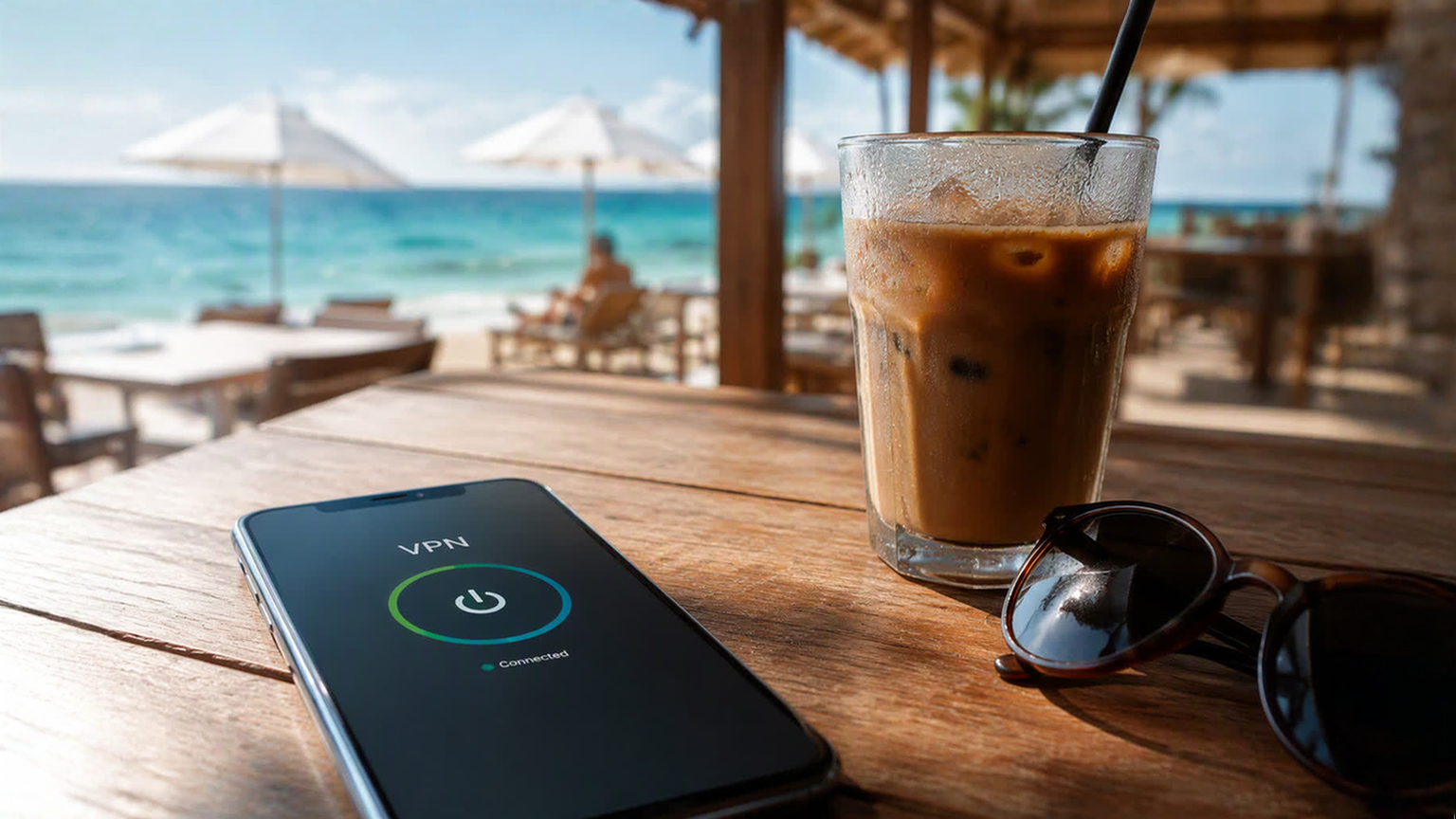
Τους καλοκαιρινούς μήνες, η χρήση δημόσιων δικτύων Wi-Fi σε καφετέριες, ξενοδοχεία και αεροδρόμια εκτοξεύεται. Ταυτόχρονα όμως αυξάνεται και ο κίνδυνος για τα προσωπικά σου δεδομένα. Αν λοιπόν θέλεις να συνεχίσεις να χρησιμοποιείς δημόσια δίκτυα Wi-Fi – με το smartphone, το tablet ή το Mac σου – και να έχεις το κεφάλι σου ήσυχο, η λύση ακούει στο όνομα VPN.
Τι είναι το VPN;
Το VPN (Virtual Private Network) δημιουργεί Εικονικό Ιδιωτικό Δίκτυο ανάμεσα στο κινητό σου και το διαδίκτυο. Όταν το ενεργοποιείς, η διαδικτυακή κίνηση του κινητού περνά μέσα από μια κρυπτογραφημένη σύνδεση προς έναν απομακρυσμένο server, κάνοντας τις διαδικτυακές σου δραστηριότητες «αόρατες» σε τρίτους.
Γιατί το Χρειάζεσαι;
- Ασφάλεια σε δημόσια Wi-Fi: Προστατεύει κωδικούς, πιστωτικές κάρτες και προσωπικά δεδομένα από επιτήδειους hacker που μπορεί να βρίσκονται ή να έχουν παγιδεύσει το ίδιο δίκτυο.
- Ιδιωτικότητα: Κρύβει την πραγματική σου διεύθυνση IP από παρόχους και διαφημιστικές.
- Πρόσβαση σε περιεχόμενο: Σου επιτρέπει να προσπερνάς γεωγραφικούς περιορισμούς (π.χ. streaming streaming υπηρεσιών όταν ταξιδεύεις στο εξωτερικό).
Προσοχή: Το VPN δεν αντικαθιστά το antivirus, τους ισχυρούς κωδικούς, τον έλεγχο δύο παραγόντων στις υπηρεσίες που κάνεις login ή την προσοχή για ύποπτα links ή phishing emails.
Πώς βάζω VPN στο κινητό
VPN σε Android
- Κατέβασε μια αξιόπιστη εφαρμογή VPN (π.χ. NordVPN, ExpressVPN, ProtonVPN) από το Play Store της Google.
- Άνοιξε την εφαρμογή και δημιούργησε λογαριασμό.
- Πατήστε Connect (Σύνδεση). Το Android θα σου ζητήσει έγκριση για τη δημιουργία σύνδεσης VPN — επίλεξε Αποδοχή/OK.
VPN στο iPhone (iOS)
- Κατέβασε την εφαρμογή VPN της επιλογής σου από το App Store.
- Συνδέσου στον λογαριασμό σου.
- Πατήστε Connect. Θα εμφανιστεί ένα μήνυμα “Προσθήκη διαμορφώσεων VPN” — επιβεβαίωσε με το Passcode ή το Face ID σου.
Πώς να βάλω VPN στον υπολογιστή και το λάπτοπ
Σε Windows 11
- Πήγαινε στις Ρυθμίσεις (Settings) > Δίκτυο & διαδίκτυο (Network & internet) > VPN.
- Κάνε κλικ στο Προσθήκη VPN (Add VPN).
- Στο παράθυρο που θα ανοίξει, επίλεξε ως πάροχο τα Windows (ενσωματωμένα), πληκτρολόγησε ένα όνομα σύνδεσης, τη διεύθυνση του διακομιστή (Server IP/Address) και τα στοιχεία εισόδου σου.
- Πάτα Αποθήκευση (Save) και μετά Σύνδεση (Connect) απευθείας από το μενού του VPN ή τη γραμμή εργασιών (Taskbar).
Σε MacOS (macOS Tahoe / Sequoia / Ventura)
- Πήγαινε στις Ρυθμίσεις Συστήματος (System Settings) > Δίκτυο (Network).
- Κάνε κλικ στο εικονίδιο με τις τρεις τελείες (ή στο +) κάτω δεξιά και επίλεξε Προσθήκη διαμόρφωσης VPN (Add VPN Configuration).
- Επιλέξτε τον τύπο πρωτοκόλλου (π.χ. L2TP, IKEv2), συμπλήρωσε τα στοιχεία του διακομιστή (Server Address) και τον λογαριασμό σου όπως στα παρείχε ο πάροχος, και πάτα Δημιουργία (Create).
Προσοχή: Αν και οι υπηρεσίες VPN βασίζονται στην ανωνυμία και την προστασία των δεδομένων σου, εντούτοις δεν είναι όλοι οι πάροχοι VPN το ίδιο αξιόπιστοι. Προτίμησε υπηρεσίες που ακολουθούν τις πρακτικές του VPN Trust Initiative
Συχνές Ερωτήσεις για το VPN
- Είναι ασφαλή τα δωρεάν VPN;
Τα δωρεάν VPN συχνά καταγράφουν και πουλούν τα δεδομένα σου ή έχουν όρια ταχύτητας. Προτίμησε επώνυμες paid υπηρεσίες ή δωρεάν εκδόσεις με αυστηρή πολιτική No-Logs - Μειώνει το VPN την ταχύτητα του ίντερνετ;
Λόγω της κρυπτογράφησης, μπορεί να υπάρξει μια μικρή μείωση ταχύτητας, αλλά με τους σύγχρονους servers η διαφορά είναι σχεδόν ανεπαίσθητη. - Είναι νόμιμη η χρήση του VPN;
Στις περισσότερες χώρες ναι, αλλά η χρήση του δεν νομιμοποιεί παράνομες δραστηριότητες.
Και αφού στήσεις το VPN διάβασε και τον οδηγό μας για τα must have gadgets των φετινών διακοπών που θα σε βοηθήσουν να απογειώσεις το καλοκαίρι σου!