

5 λειτουργίες που πρέπει να ενεργοποιήσεις αν έχεις iPhone


Είτε έχεις στα χέρια σου το απόλυτο iPhone 17 Pro Max, είτε απολαμβάνεις τις δυνατότητες του iPhone 15 ή iPhone 14, κρατάς στα χέρια σου ένα πανίσχυρο εργαλείο. Όμως, συχνά αγνοούμε πολλές λειτουργίες και δυνατότητες πέρα από τις βασικές. Γι’ αυτό, συγκεντρώσαμε 5 πιο “ψαγμένες” λειτουργίες, που θα σου φανούν πραγματικά χρήσιμες στην πράξη. Να θυμάσαι μόνο ότι το κείμενο είναι γραμμένο για το iOS 26, οπότε αν εσύ έχεις παλαιότερη έκδοση του iOS μπορεί κάποια βήματα να διαφέρουν ή κάποιες λειτουργίες να μην είναι διαθέσιμες καθόλου.
1. Το “Κρυφό Κουμπί” στην πλάτη (Back Tap)
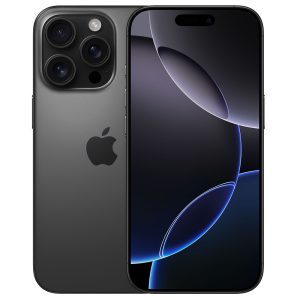
Ήξερες ότι το λογότυπο της Apple στο πίσω μέρος της συσκευής σου μπορεί να λειτουργήσει ως “κουμπί”; Μέσω της λειτουργίας Back Tap, μπορείς να ορίσεις ενέργειες που ενεργοποιούνται με διπλό ή τριπλό χτύπημα στην πλάτη του κινητού.
- Για να το ενεργοποιήσεις πήγαινε: Ρυθμίσεις > Προσβασιμότητα > Άγγιγμα > Πίσω άγγιγμα
- Το αποτέλεσμα: Tώρα μπορείς να ορίσεις ξεχωριστή ενέργεια για το διπλό και το τριπλό χτύπημα της πλάτης της συσκευής, όπως να τραβάει Screenshot, να ανοίγει η κάμερα, ή να ενεργοποιείται ο φακός χωρίς να ψάχνεις στα μενού!
Tip: Αυτό είναι σωτήριο ειδικά αν έχεις κάποιο από τα μεγαλύτερα μοντέλα, όπως το iPhone 16 Pro Max, όπου το να φτάσεις την κορυφή της οθόνης με το ένα χέρι είναι δύσκολο.
2. Κάνε το πληκτρολόγιο “trackpad”
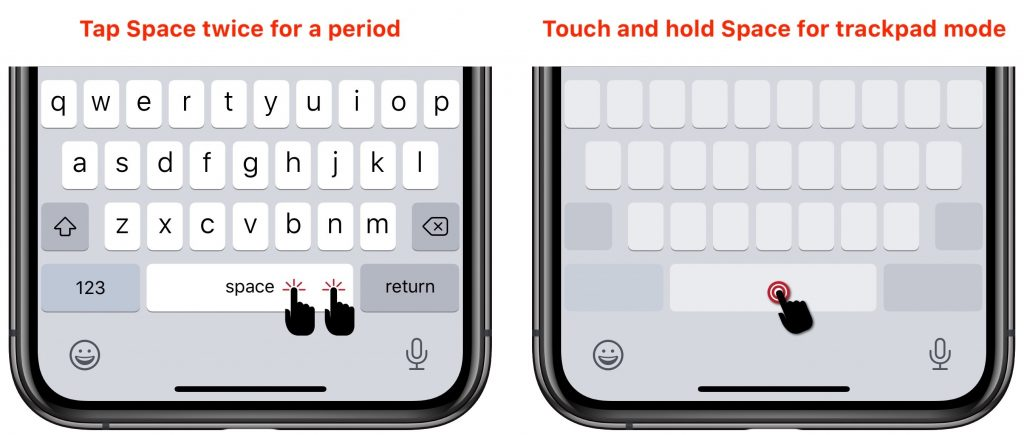
Δεν υπάρχει τίποτα πιο εκνευριστικό από το να προσπαθείς να τοποθετήσεις τον κέρσορα ακριβώς ανάμεσα σε δύο γράμματα για να διορθώσεις ένα ορθογραφικό λάθος. Υπάρχει όμως ένας σίγουρος και γρήγορος τρόπος. Κράτα πατημένο το πλήκτρο του Space (Διάστημα). Το πληκτρολόγιο θα μετατραπεί σε trackpad και τώρα μπορείς να σύρεις το δάχτυλό σου και να μετακινήσεις τον κέρσορα με απόλυτη ακρίβεια εκεί που θέλεις!
Πηγή: mbsdirect.com
3. Αντιγραφή Κειμένου απευθείας από Φωτογραφίες (Live Text)
Έχεις μπροστά σου μια επαγγελματική κάρτα (ή κάποιο άλλο έγγραφο με κείμενο) και θέλεις ν’ αντιγράψεις το τηλέφωνο ή το e-mail; Δεν χρειάζεται να τα πληκτρολογήσεις. Απλά μπορείς να τα αντιγράψεις με την βοήθεια της κάμερας και της λειτουργίας του Live Text.
(*Δυστυχώς η λειτουργία του Live Text δεν αναγνωρίζει ακόμα τα Ελληνικά κείμενα όπως κάνει σε άλλες γλώσσες)
- Για να το ενεργοποιήσεις πήγαινε: Ρυθμίσεις > Γενικά > Γλώσσα και περιοχή > Ζωντανό Κείμενο
- Πώς λειτουργεί: Άνοιξε την εφαρμογή της Κάμερας (ή μια φωτογραφία που έχεις ήδη στη gallery σου). Αν στη φωτογραφία υπάρχει κείμενο, το iPhone θα το αναγνωρίσει και θα σου εμφανίσει ναι ένα μικρό εικονίδιο με γραμμές κάτω δεξιά.
- Το αποτέλεσμα: Επιλέγοντάς το μπορείς να κάνεις Copy-Paste το κείμενο από την εικόνα ή ακόμα και να καλέσεις απευθείας έναν αριθμό τηλεφώνου που μπορεί φαίνεται στη φωτογραφία.
Πηγή: mobigyaan.com
Φιλτράρισμα Άγνωστων Κλήσεων
Έχεις κουραστεί από τις ενοχλητικές διαφημιστικές κλήσεις που πάντα γίνονται τις πιο ακατάλληλες ώρες. Υπάρχει μία ρύθμιση που θα σε απαλλάξει από αυτές!
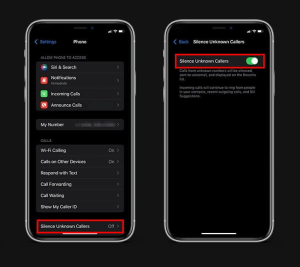
- Για να την ενεργοποιήσεις πήγαινε: Ρυθμίσεις > Εφαρμογές > Τηλέφωνο > Σίγαση άγνωστων αριθμών
- Πώς λειτουργεί: Όλοι οι αριθμοί που σε καλούν και δεν υπάρχουν στις επαφές σου ή που δεν έχεις καλέσει πρόσφατα, θα πηγαίνουν απευθείας στον τηλεφωνητή. Θα σου εμφανίζεται η καταχώρηση στα “Πρόσφατα”, αλλά το κινητό σου δεν θα χτυπήσει ποτέ.
Βελτιστοποίηση της Υγείας της Μπαταρίας
Πηγή: idownloadblog.com
Αν και εσύ φορτίζεις τη συσκευή σου κάθε βράδυ, υπάρχει μία ρύθμιση που πρέπει να ενεργοποιήσεις για να μη δεις το ποσοστό υγείας της υγείας της μπαταρίας σου να πέφτει κατακόρυφα.
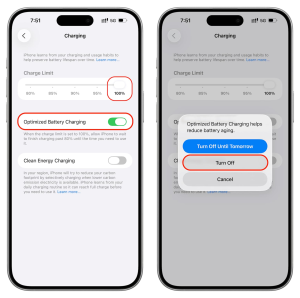
- Για να την ενεργοποιήσεις πήγαινε: Ρυθμίσεις > Μπαταρία > Φόρτιση > Βελτιστοποιημένη φόρτιση. (Αν η λειτουργία δεν ενεργοποιείται φρόντισε να ορίσεις το όριο φόρτισης στο 100%, από το slider από πάνω)
- Πώς λειτουργεί: Το iPhone μαθαίνει το πρόγραμμα ύπνου σου και διακόπτει τη φόρτιση μόλις η στάθμη φτάσει στο 80%, ολοκληρώνοντας το υπόλοιπο 20% λίγο πριν ξυπνήσεις, προστατεύοντας έτσι τη μπαταρία από τη φθορά.
Bonus Tip: Για να τραβήξεις γρήγορα βίντεο ενώ τραβάς φωτογραφίες; Απλά σύρε το κουμπί του κλείστρου προς τα δεξιά και το iPhone θα ξεκινήσει να τραβάει βίντεο!
Είτε έχεις το κορυφαίο iPhone 17, είτε το αξιόπιστο iPhone 13, αφιέρωσε 5 λεπτά σήμερα για να κάνεις αυτές τις ψαγμένες Apple ρυθμίσεις και δες την καθημερινότητά σου να γίνεται πιο εύκολη και τη συσκευή σου πιο αποδοτική.