 11:00 - 18:00

Γιατί Κολλάει ο Υπολογιστής; 5 Πρακτικά Tips για Ένα Ταχύτερο PC


Σε όλους μας έχει τύχει να κολλήσει ο υπολογιστής την πιο ακατάλληλη στιγμή. Είτε δουλεύεις, είτε παρακολουθείς μαθήματα, είτε χαλαρώνεις με browsing και βίντεο, ένα PC ή laptop που καθυστερεί μπορεί να γίνει πραγματικά κουραστικό. Το θετικό είναι πως, στις περισσότερες περιπτώσεις, το πρόβλημα δεν είναι τυχαίο και συχνά μπορεί να λυθεί με μερικές απλές κινήσεις. Παρακάτω θα βρεις τους βασικούς λόγους που ένας υπολογιστής «κολλάει» και 5 πρακτικά tips που μπορούν να διορθώσουν τα προβλήματα που αντιμετωπίζεις.
Γιατί Αργεί το PC; Οι 5 Βασικότερες Αιτίες
Πριν περάσουμε στις λύσεις ας δούμε ποιοι είναι οι «συνήθεις ύποπτοι»:
1. Υπερφόρτωση του Σκληρού Δίσκου
Όταν ο διαθέσιμος χώρος αποθήκευσης είναι ελάχιστος (κάτω από 15%), το λειτουργικό σύστημα δυσκολεύεται να διαχειριστεί τα προσωρινά αρχεία, να χρησιμοποιήσει αποδοτικά το χώρο ως Virtual Memory και να «κασάρει» δεδομένα.
2. Ανεπαρκής Μνήμη RAM
Αν έχεις «άπειρες» καρτέλες ανοιχτές στον browser, αν τρέχεις πολλά προγράμματα ταυτόχρονα ή χρησιμοποιείς πιο απαιτητικές εφαρμογές (πχ. video editing), αλλά δεν έχεις αρκετή μνήμη RAM ο υπολογιστής ζορίζεται καθώς αναγκάζεται να χρησιμοποιήσει τον δίσκο σου ως Virtual memory.
3. Πολλά Προγράμματα στην Εκκίνηση (Startup Apps)
Όσο περισσότερα προγράμματα ξεκινούν αυτόματα με το που ανοίγεις τον υπολογιστή, τόσο πιο αργή γίνεται η εκκίνησή του.
4. Παλιοί ή Μη Συμβατοί Drivers

Οι drivers (προγράμματα οδήγησης) είναι οι «μεταφραστές» που επιτρέπουν στο υλικό (hardware) να επικοινωνεί με το λογισμικό. Λανθασμένα ή μη ενημερωμένα προγράμματα μπορεί να δυσκολεύουν την επικοινωνία ανάμεσα στο hardware και το λογισμικό, προκαλώντας κολλήματα που συχνά φαίνονται ως καθυστερήσεις στην εικόνα της οθόνης του υπολογιστή.
5. Εργασίες στο Παρασκήνιο
Πολλές φορές ο υπολογιστής «ζορίζεται» επειδή εκτελεί βαριές εργασίες χωρίς να σας ρωτήσει. Ο συγχρονισμός αρχείων στο cloud (π.χ. OneDrive, Dropbox, Google Drive) ή ένας προγραμματισμένος αυτοματοποιημένος έλεγχος των αρχείων του συστήματος από το antivirus ή ακόμα και το ίδιο το Windows update, δεσμεύουν πόρους του συστήματος καθυστερωντας την απόκριση μέχρι να ολοκληρωθεί η όποια διεργασία.
BONUS TIP: Προσοχή στις Θερμοκρασίες! Αν το σύστημα ψύξης και οι ανεμιστήρες σου είναι γεμάτοι σκόνη και άλλες βρωμιές, το σύστημα ψύξης δεν θα λειτουργεί αποδοτικά. Το αποτέλεσμα; Υψηλότερες θερμοκρασίες σε επεξεργαστή και κάρτα γραφικών που ρίχνουν τις επιδόσεις. Επομένως, ο τακτικός καθαρισμός του εσωτερικού του pc και των αξεσουάρ του υπολογιστή κρίνεται απαραίτητος.
Πώς να Μην Κολλάει ο Υπολογιστής Σου: 5 Πρακτικά Tips
Μετά την αναγνώριση των πιθανών αιτιών, ακολούθησε τα παρακάτω βήματα για την αντιμετώπιση του προβλήματος:
1. Καθάρισε τον Σκληρό Δίσκο και Διάγραψε Αρχεία
- Χρησιμοποίησε το ενσωματωμένο εργαλείο «Εκκαθάριση Δίσκου» των Windows για να διαγράψεις τα προσωρινά αρχεία.
- Πήγαινε στις «Εγκατεστημένες εφαρμογές» και απεγκατάστησε εφαρμογές και προγράμματα που δεν χρησιμοποιείς πλέον.
- Χρησιμοποίησε εξειδικευμένα προγράμματα (όπως το WizTree) για να εντοπίσεις και να διαγράψεις ογκώδη αρχεία που καταναλώνουν περιττό χώρο.
2. Διαχειρίσου τις Εφαρμογές Εκκίνησης (Απεγκατάσταση & Startup)
- Άνοιξε τη Διαχείριση Εργασιών (Task Manager) με τη συντόμευση Ctrl + Shift + Esc.
- Πήγαινε στην καρτέλα «Εκκίνηση» και απενεργοποίησε τις εφαρμογές που δεν χρειάζεται να ξεκινούν αυτόματα. Λιγότερες εφαρμογές στο ξεκίνημα εξασφαλίζουν ταχύτερη εκκίνηση.
3. Αναβάθμισε το Hardware (Μνήμη RAM και Δίσκος SSD)
- Πρόσθεσε RAM: Να θυμάσαι ότι τα 16GB είναι απαραίτητα σε ένα σύγχρονο υπολογιστή, ενώ δεν θα χρειαστείς περισσότερα από 64GB εκτός και αν τρέχεις πραγματικά απαιτητικές εφαρμογές (Video Editing, 3D Rendering, ΑΙ μοντέλα τοπικά στο PC).
- Μετάβαση σε Δίσκο SSD: Η αντικατάσταση ενός παλιού σκληρού δίσκου (HDD) με έναν δίσκο SSD (ειδικά αν είναι τεχνολογίας NVMe) αποτελεί την πιο αποτελεσματική αναβάθμιση για την ταχύτητα του λειτουργικού σου συστήματος.
4. Ενημέρωσε το Λογισμικό και τους Drivers
Μην αγνοείς τα Windows Updates. Παράλληλα, φροντίστε να έχεις τους τελευταίους drivers, ειδικά για την κάρτα γραφικών και το chipset της μητρικής.
5. Ρύθμισε την Ασφάλεια και τις Εργασίες Παρασκηνίου
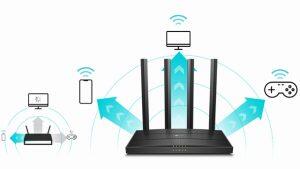 Προγραμμάτισε τους ελέγχους για κακόβουλο λογισμικό (virus scans), τα Windows Updates και τα Cloud Backups σε ώρες που δεν εργάζεσαι. Για ταχύτερα backups στο cloud χωρίς διακοπές, βεβαιώσου ότι η σύνδεση υποστηρίζεται από ένα σύγχρονο wireless router.
Tip: Κάνε επαναφορά στις εργοστασιακές ρυθμίσεις! Αν τα παραπάνω βήματα δεν επιλύσουν το πρόβλημα, η επαναφορά του λειτουργικού συστήματος στις εργοστασιακές ρυθμίσεις (format) μπορεί να δώσει την οριστική λύση.
Προσοχή όμως! Πριν προχωρήσεις σε αυτή τη διαδικασία, είναι απολύτως απαραίτητο να δημιουργήσεις αντίγραφα ασφαλείας (backup) όλων των σημαντικών αρχείων σου σε εξωτερικό δίσκο ή στο cloud.
Αν βέβαια ο υπολογιστής σου έχει… φάει τα ψωμιά του και η αναβάθμιση δεν αξίζει το κόστος, ίσως ήρθε η ώρα για μια ριζική αλλαγή με ένα καινούριο σύστημα ή ένα macbook για πιο ομαλή και σταθερή λειτουργία.